Notionエージェントのスキル
スキルの概要と、Notionエージェントでの作成、管理、使用方法について学びます 🪄
よくあるご質問(FAQ)に移動スキルは、必要なときにいつでもNotionエージェントで実行できる保存されたプロンプトです。
スキルは、スキルとしてマークしたページなので、Notionの他のページと同じように整理して共有できます。
「校正」、「説明」、「書式変更」など、繰り返し行うタスクにスキルを使用します。
スキルはページなので、Notionの他のページと同じように整理して共有できます。
ページ上でテキストを選択すると、テキスト選択メニューに、文章を改善、校正、説明、書式変更などの組み込みスキルが表示されます。
自身またはチームが作成した任意のスキルをメニューに追加して、デフォルトのスキルを置き換えたり、補足したりすることができます。
次のようなタスクの場合、スキルを使用します。
反復可能:自分またはチームが頻繁に行う作業
コンテキスト依存:特定の選択範囲またはページで今すぐ実行する必要がある
一貫性がある:毎回同じ構造または品質が必要とされる
簡単な目安として、同じプロンプトを2回コピー&ペーストする場合は、スキルに適しているといえます。
スキルのユースケースの例
エグゼクティブ向けに書き換える(トーン、長さ、形式)
ミーティングのメモを対応事項または要約メールに変換する
下書きを特定のテンプレートに変換する(よくあるご質問(FAQ)、PRDの要約、仕様の骨子)
ドキュメント全体の書式を統一する(箇条書き、見出し、スタイル)
設定から
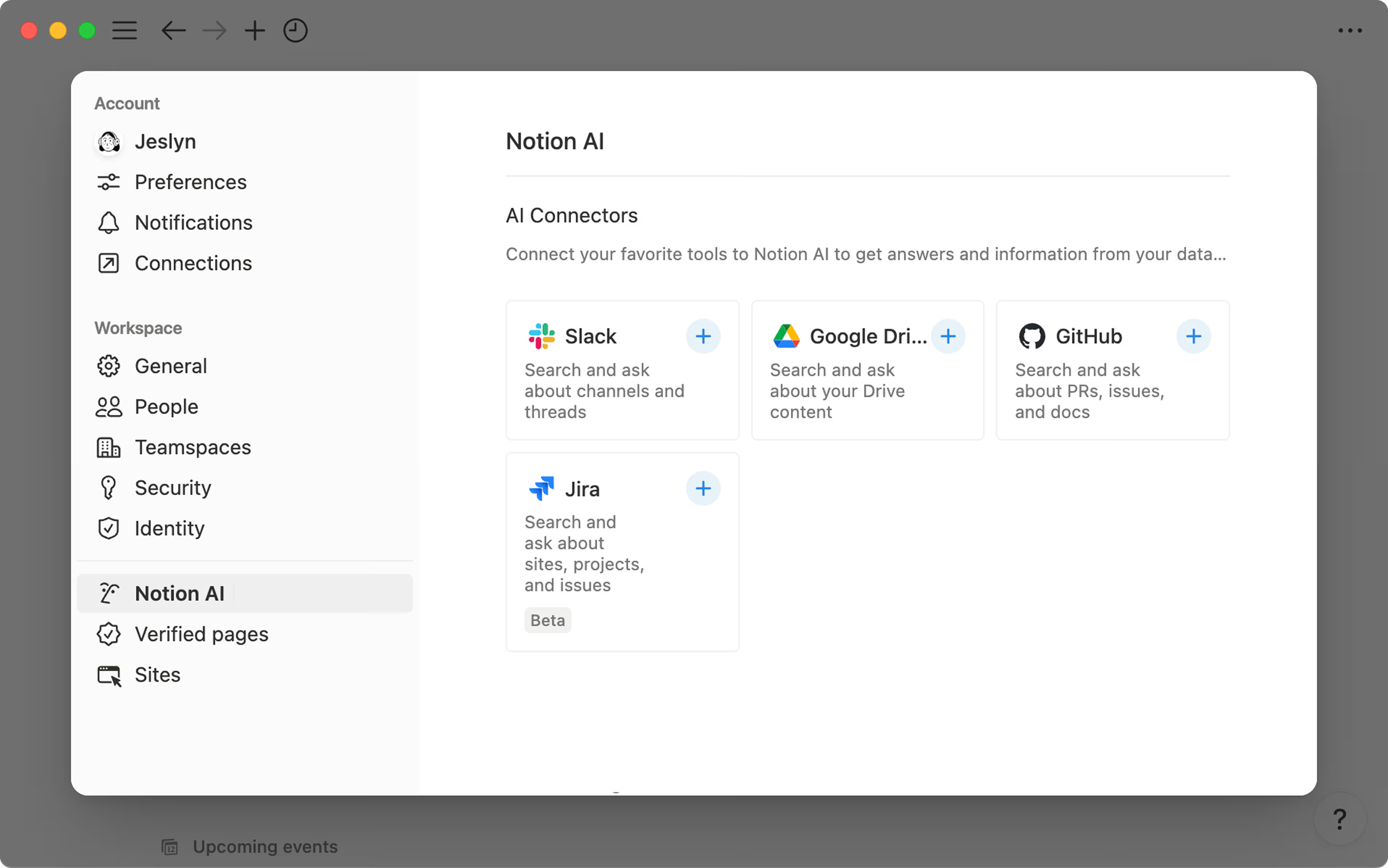
設定→Notion AI→スキルの順に移動します。+スキルを追加を選択します。新しいスキルページを作成するか、既存のページを選択します。
既存のページから
任意のページから、••• →
AIで使用→AIスキルとして使用に移動します
設定で
スキルを管理するには、
設定→Notion AI→スキルの順に移動します。ここでは、既存のスキルを表示したり、新しいスキルを追加したり、
ページを開くを選択して、スキルページを編集したりできます。テキストエディタに表示するスキルを選択するには、各スキルページの横にある
テキストエディタメニューに追加またはテキストエディタメニューから削除を選択します。
テキストエディタ内
任意のテキストを強調表示します。
「スキル」の横にある
スキルを管理を選択します。
書き直し、要約、まとめ、フォーマットなど、毎週行う一般的なワークフローから始めます。
目標、インプット、制約、望ましいアウトプット形式を含め、強力なプロンプトのようにスキルを記述します。
「5つの箇条書きを返す」や「リスクと次のステップを含める」など、アウトプット要件を明確にします。
スキルページは短いものにし、必要に応じてより長い参照資料へのリンクを貼り付けます。
何が最も効果的かを見極めながら、スキルページを更新して、時間の経過とともに改善を繰り返します。
スキルは、作業内容に応じて、いくつかの場所から実行できます。
Notionエージェント内
チャットでスキルを実行するようNotionエージェントに依頼するには、
@の後にスキルページの名前を入力します。
テキストエディタ内
テキストの本文を選択し、テキスト選択メニューからスキルを選択します。
スキルはページなので、共有はNotionの他のページと同じように機能します。
スキルを誰かと共有すると、その人がスキルページにアクセスできれば、そのスキルを実行できます。
スキルページを編集できる場合、編集内容によってスキルが変更されます。
作成したスキル、共有されたスキル、ワークスペース内のスキルを表示するには、
設定→Notion AI→スキルの順に移動します。
よくあるご質問(FAQ)
カスタムエージェントはスキルを使用できますか?
カスタムエージェントはスキルを使用できますか?
はい!スキルは単なるページなので、スキルページにアクセスできるカスタムエージェントならどれでも使用できます。
スキルは、指示やカスタムエージェントとどのように異なりますか?
スキルは、指示やカスタムエージェントとどのように異なりますか?
スキルは、特定のタスクまたは選択に対して、必要なときにトリガーするオンデマンドのアクションです。
指示は、Notionエージェントのすべての回答に適用される永続的な設定です。つまり、あなたの「デフォルトモード」です。
カスタムエージェントは自律的に動作します。バックグラウンドで実行したり、イベント(スケジュールや新しいページなど)によってトリガーしたり、チームと共有したりすることができます。各カスタムエージェントには、固有の指示とコネクションがあります。
スキルを削除するにはどうすればよいですか?
スキルを削除するにはどうすればよいですか?
設定 → Notion AI → スキルの順に移動します。削除するスキルページの横にある「xスキルページとしての設定を解除」をクリックします。